
การทำสำเนาบัตร ID ให้พอดีในหน้าเดียว
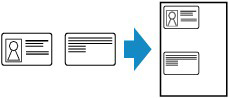
คุณสามารถทำสำเนาต้นฉบับขนาดบัตร เช่น บัตร ID ลงบนกระดาษแผ่นเดียวอย่างต่อเนื่องกัน
-
เลือก
 ทำสำเนา(Copy) บนหน้าจอ HOME
 -
เลือก
 สำเนา IDการ์ด(ID card copy)
 -
ตรวจสอบคำแนะนำบนหน้าจอและเลือก OK
-
วางบัตร ID โดยให้ด้านหน้าคว่ำลงบนแท่นวางตามคำแนะนำบนหน้าจอ และแตะ OK
-
ระบุการตั้งค่าตามที่จำเป็น
คุณสามารถระบุจำนวนชุดของสำเนาในหน้าจอสแตนด์บายสำหรับการทำสำเนา
สำหรับข้อมูลเพิ่มเติมเกี่ยวกับรายการตั้งค่า:
-
กดปุ่ม สีดำ(Black) หรือปุ่ม สี(Color)
เมื่อด้านหน้าถูกสแกน หน้าจอการยืนยันจะแสดงขึ้น
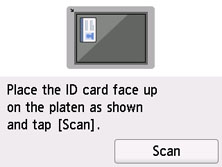
-
วางบัตร ID โดยให้ด้านหลังคว่ำลงบนแท่นวางตามคำแนะนำบนหน้าจอ และแตะ สแกน(Scan)
เครื่องพิมพ์จะเริ่มการทำสำเนา
นำ ID การ์ดบนแท่นวางออกหลังจากการทำสำเนาเสร็จสมบูรณ์
การใช้หน้าจอภาพตัวอย่างเพื่อตรวจสอบผลการพิมพ์ของด้านหน้า
การเลือก ตัวอย่าง(Preview) ในหน้าจอการตั้งค่าการพิมพ์ในขั้นตอนที่ 7 จะแสดงหน้าจอภาพตัวอย่าง และคุณสามารถตรวจสอบผลการพิมพ์ของด้านหน้าได้
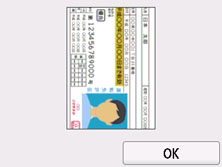
การแตะ OK บนหน้าจอภาพตัวอย่างจะกลับสู่หน้าจอการตั้งค่าการพิมพ์
การกดปุ่ม สีดำ(Black) หรือปุ่ม สี(Color) จะเริ่มการสแกนด้านหน้า
